Mit Sales 360 haben Verkaufsleitung und CEOs Prognose, Pipeline, Accounts und Bestellungen auf dem Handy. Ich habe die App für Boston Technology Corporation von Anfang bis Ende gestaltet, rund um eine Idee: das Quartalsziel als Berg, der sich mit Umsatz füllt.
Eine Verkaufsdirektorin zwischen zwei Meetings will nur eines wissen: Sind wir auf Kurs für das Quartal? Boston Technology Corporation baute Sales 360 für Verkaufsleitung und CEOs, auf IBM MobileFirst und SAP Mobile Platform, mit Daten aus CRM, ERP und weiteren Backend-Systemen.
Diese Systeme liefern viele Daten und wenig Klarheit. Listen von Verkaufschancen, Käufen und Bestellungen beantworten ihre Frage nur langsam. Enterprise-Apps machen die Antwort zudem selten angenehm lesbar, und so bleiben die Zahlen im Bericht.
Kann eine Verkaufsprognose so einfach sein, dass man sie auf dem Handy auf einen Blick liest, und so persönlich, dass alle sie aus ihren eigenen Leads formen?
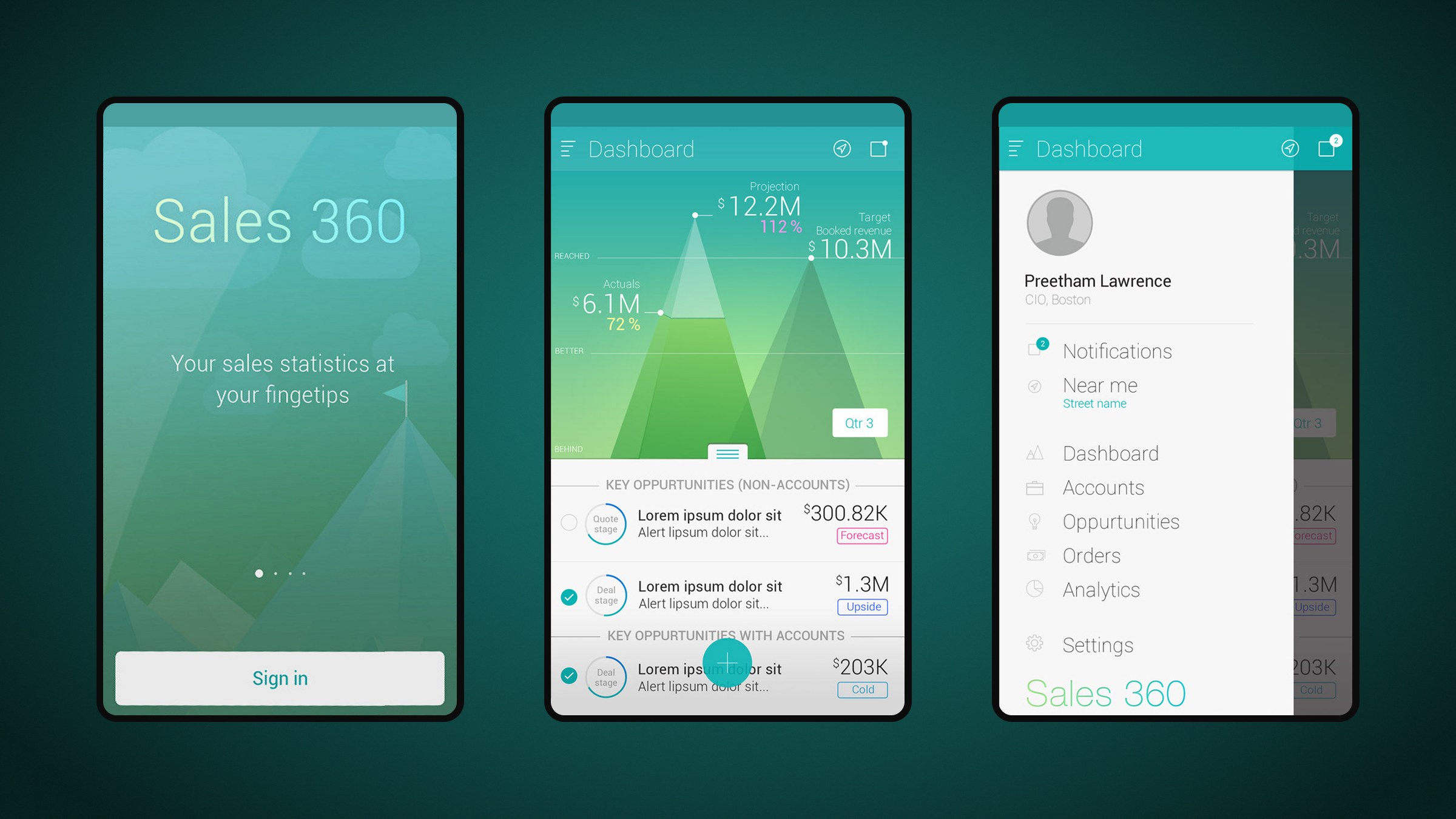
Beim Wort «Ziel» dachte ich an einen Gipfel, den man erklimmt. Daraus wurde das Dashboard: ein Pyramidendiagramm für das Ziel, das sich füllt, wenn Nutzende Leads hinzufügen und diese fakturiert und zu Umsatz werden. Ist-Umsatz, Hochrechnung und gebuchter Umsatz lassen sich direkt an den Gipfeln ablesen. Jeder andere Screen folgt derselben Regel, zuerst das Diagramm, dann die Liste: von Accounts auf der Karte bis zur Zeitleiste der Verkaufschancen und Filtern zum Antippen.
Meine Rolle
Lead UX/UI Designer. Boston Technology Corporation holte mich ins Projekt, um die App von Anfang bis Ende zu gestalten: das Konzept des Pyramiden-Dashboards, Navigation, Accounts, Verkaufschancen, Käufe, Bestellungen, Filter und das App-Icon.
Was es schwierig machte
Viele Daten, wenig Zeit
Die Nutzenden waren Verkaufsleitung und CEOs, die zwischen Meetings den Stand prüften und nur Sekunden Zeit hatten.
Zwei Plattformen, ein Erlebnis
Die App gab es in Versionen für IBM MobileFirst und SAP Mobile Platform, gespeist aus unterschiedlichen CRM- und ERP-Systemen.
Persönliche Prognosen
Alle mussten ihr eigenes Dashboard aus den Leads bauen können, die für sie zählen.
Schnelle Eingabe auf kleinem Bildschirm
Filtern nach Status, Phase, Wahrscheinlichkeit und Abschlussquartal musste ohne Tippen gehen.
Fragen, die wir stellten
Welche eine Zahl schaut sich die Verkaufsleitung als Erstes an?
Kann ein Diagramm den Fortschritt zum Ziel ohne Legende zeigen?
Wann ist eine Karte besser als eine Liste, um Accounts zu finden?
Wie zeigen wir die Geschichte einer Verkaufschance in einem einzigen Element?
01
Das Ziel als Berg
Das Dashboard zeigt das Quartal als Gipfel: Ist-Umsatz, Hochrechnung und gebuchter Umsatz gegenüber dem Ziel. Nutzende fügen Leads zum Dashboard hinzu, und während diese zu Umsatz werden, füllt sich die Pyramide und rückt dem Ziel näher, bis am Ende eine Gratulation steht. Eine Wischgeste oder das Marken-Icon öffnet die Sidebar mit Profil, Benachrichtigungen, Accounts in der Nähe, Verkaufschancen, Bestellungen, Analysen und Einstellungen.
Onboarding, Pyramiden-Dashboard und Sidebar bilden den ersten Start.
02
Hinzufügen und ins Detail gehen
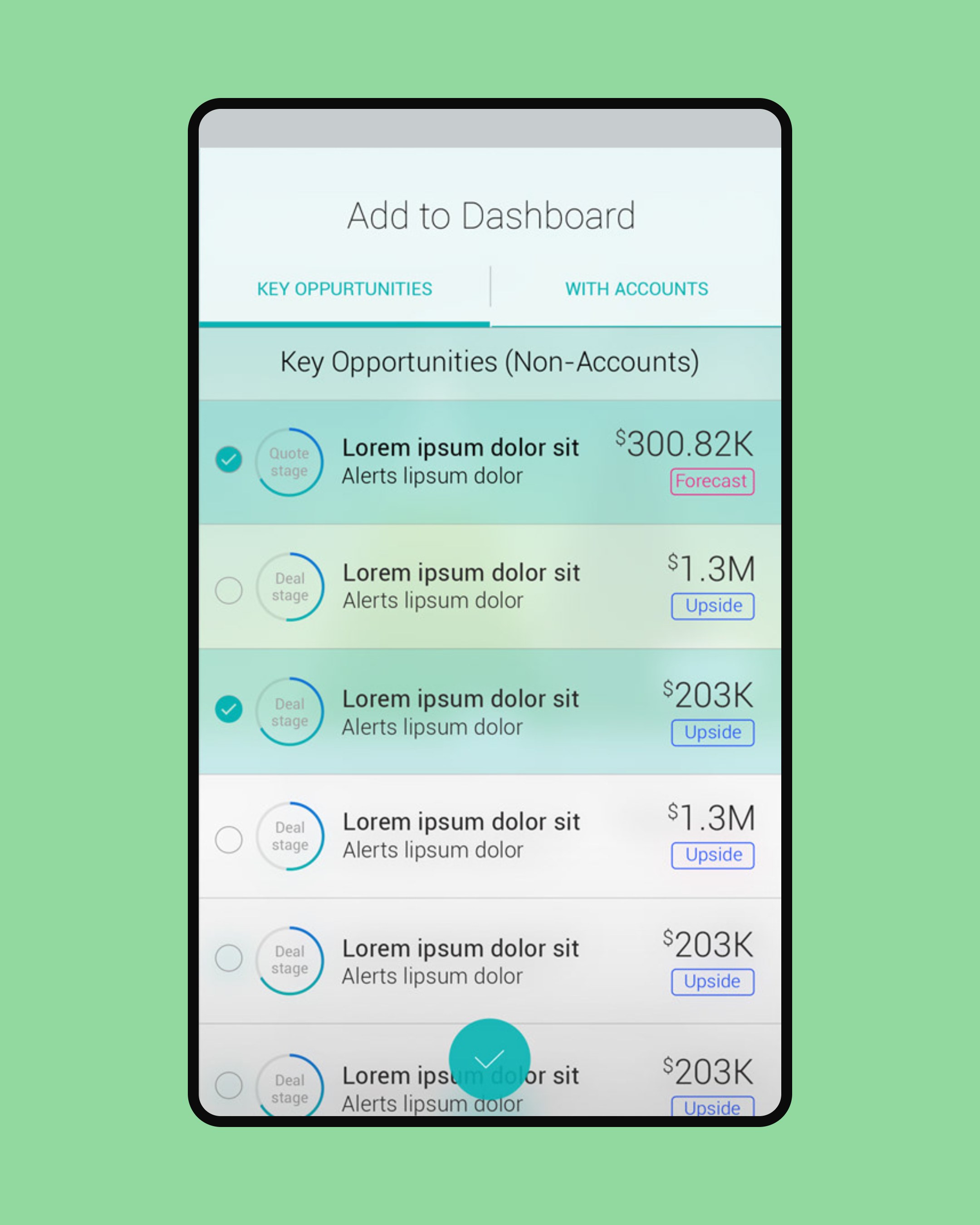
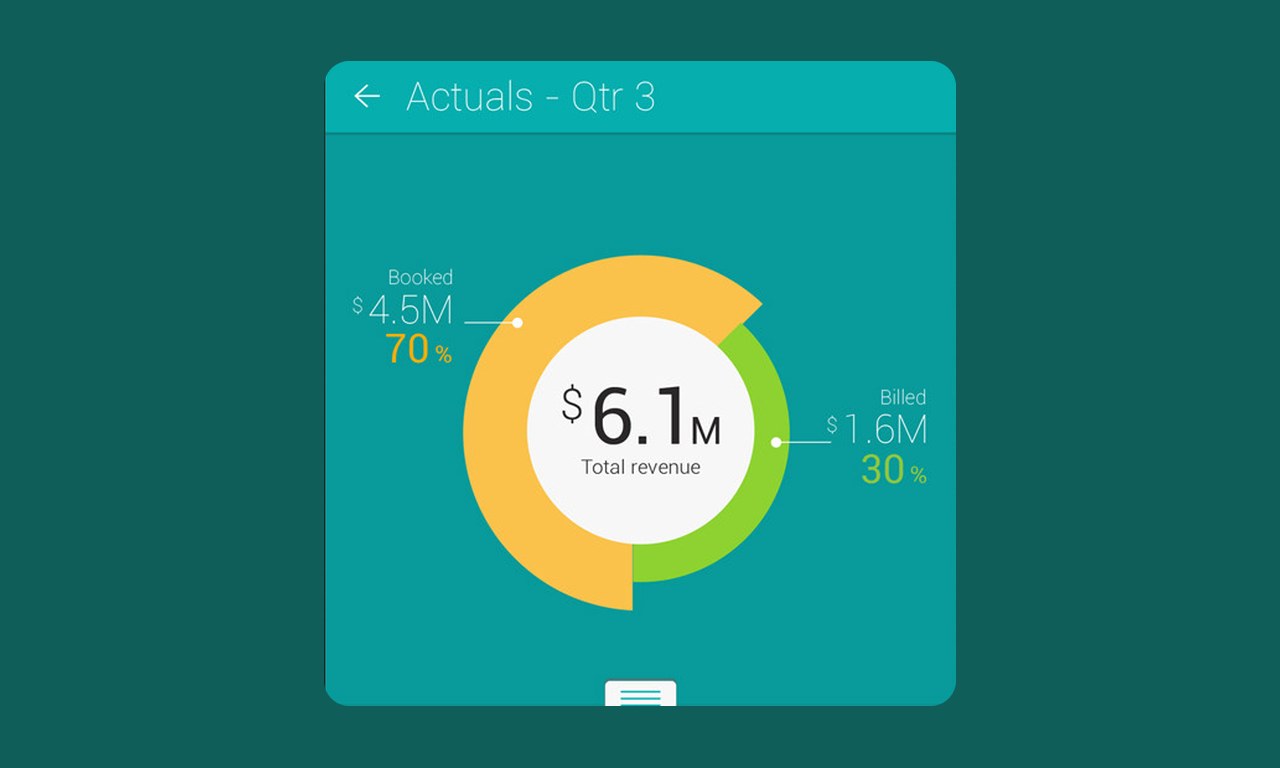
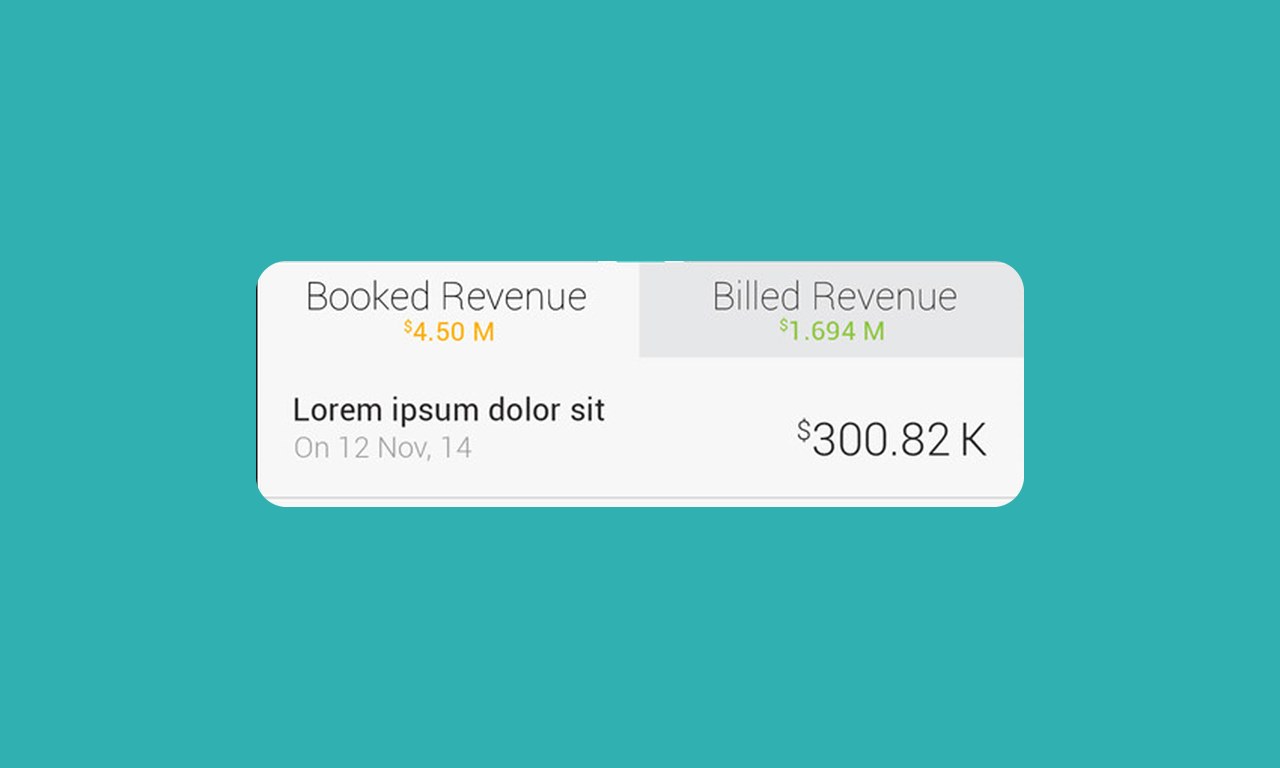
Ein schlichtes Overlay fügt Leads oder Verkaufschancen zum Dashboard hinzu, gesteuert über einen einzigen Button mit drei Zuständen: hinzufügen, abbrechen und bestätigen. Ein Tippen auf Ist-Umsatz oder Hochrechnung öffnet eine Doppelansicht, oben das Diagramm, unten die Liste, mit dem Umsatz aufgeteilt in gebucht und fakturiert.
Ein Overlay fügt Leads zum Dashboard hinzu; ein Tippen auf den Ist-Umsatz zeigt gebuchten gegenüber fakturiertem Umsatz.
03
Accounts als Liste oder Karte
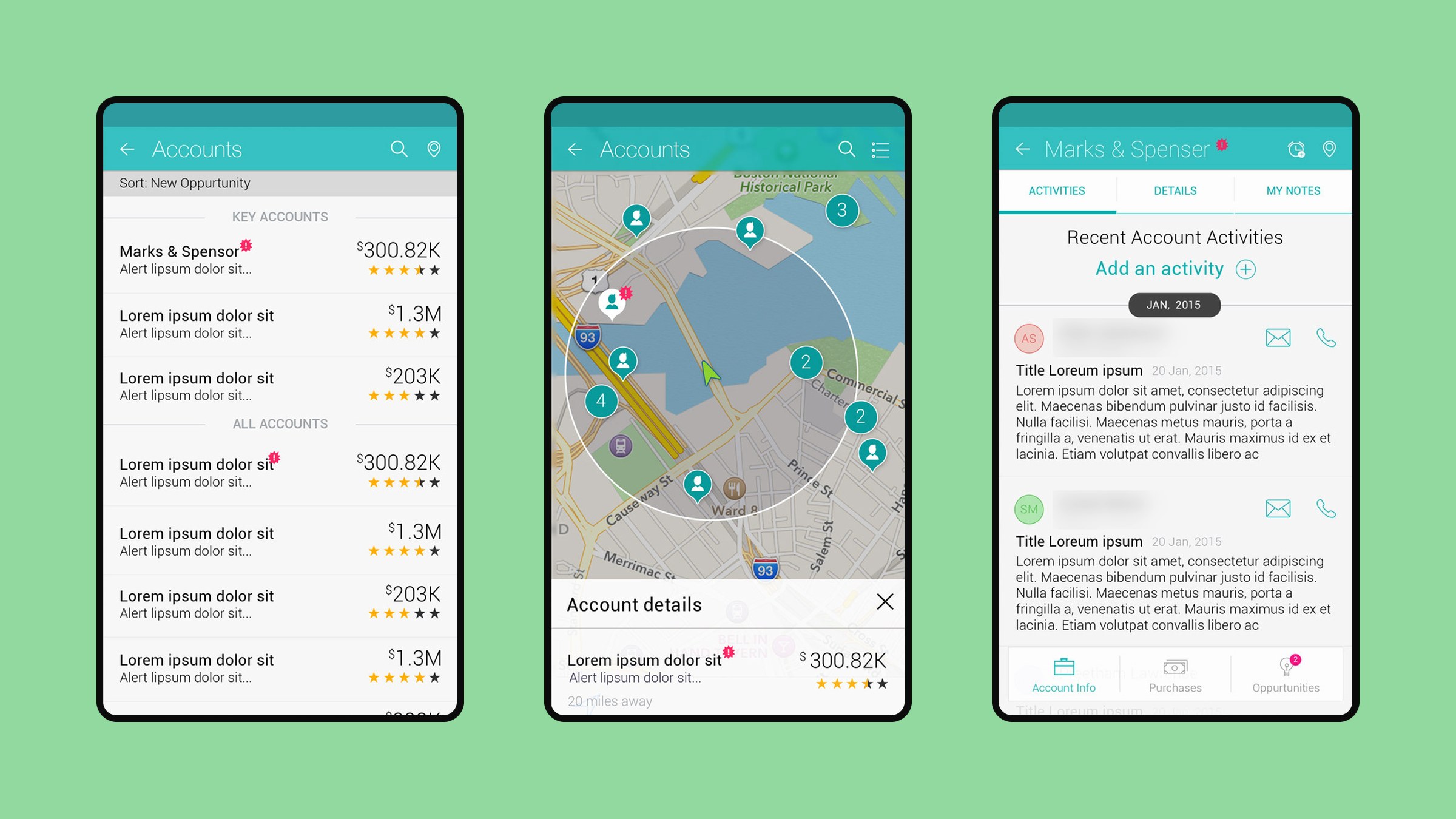
Accounts erscheinen als einfache Liste mit Wert und Bewertung. Ein Schalter wechselt von der Liste zur Kartenansicht, so erkennt der Aussendienst Accounts und mögliche Verkaufschancen in der Nähe, markiert mit einer pinken Stecknadel. Jeder Account öffnet mit seinen letzten Aktivitäten, damit klar ist, wo man weitermacht. Ein Detail-Tab setzt Anruf und E-Mail neben jeden Stakeholder.
Liste, Karte und letzte Aktivitäten für jeden Account; Beispielnamen von Kontakten sind unkenntlich gemacht.
04
Käufe, Verkaufschancen und Bestellungen
Käufe und Bestellungen nutzen ein Linien- und Flächendiagramm, das das Quartal zusammenfasst, bevor die Liste beginnt. Verkaufschancen bekommen eine eigene Zeitleiste, die jeden Meilenstein festhält, vom Start bis zur Unterschrift des Deals. Der Filter-Screen ersetzt das Tippen durch Chips für Status, Phase und erwartetes Abschlussquartal sowie einen Slider für die Gewinnchance.
Jede Liste beginnt mit einem Diagramm, von der Zeitleiste der Verkaufschancen bis zu den Bestellungen.
In Bewegung
Ergebnisse
2Enterprise-Plattformen: IBM MobileFirst und SAP
15App-Screens gestaltet
Was ich mitnehme
Eine starke Metapher finden. Der Berg machte den Rest des Produkts leichter erklärbar.
Einen Rhythmus halten. Erst das Diagramm, dann die Liste: So bekam jeder Screen dieselbe Form.
Auch Enterprise-Nutzende sind Menschen. Sie reagieren auf Wärme und Klarheit wie alle anderen.