Die Kundschaft von Ace Ticket kennt die Marke vom Schalter: hingehen, ein Spiel aussuchen und mit dem gedruckten Ticket in der Hand wieder gehen. Von Boston aus verkauft die Agentur Plätze für Sport, Konzerte und Theater in den ganzen USA.
Auf dem Handy verschwindet dieses Ritual in austauschbaren Listen und Bezahlformularen. Fans, die Plätze für die Red Sox oder die Patriots kaufen, wollen vor dem Bezahlen zudem genau wissen, wo sie sitzen werden. Und viele holen ihre Tickets noch immer in einer Filiale ab.
Könnte sich die App wie ein Kauf am Schalter von Ace Ticket anfühlen und dabei Platzwahl und Abholung klarer machen, als es der Schalter je konnte?
Ich habe jedes Event in einen Ticketabschnitt verwandelt: grosses Datum, perforierte Ränder und ein Linien-Icon für die Art des Events. Bei der Platzwahl steht neben dem Sitzplan ein Foto der Sicht aus dem gewählten Sektor. Für die Abholung gibt es einen eigenen Stadtplan der Filialen mit Öffnungszeiten und Hinweisen für Spieltage. Gekaufte Tickets landen in Apple Passbook und können so nicht verloren gehen.
Meine RolleUI/UX Designer. Ich gestaltete Konzept und Screens der App, vom Stöbern und Suchen über die Platzwahl und die Abholung in der Filiale bis zu den digitalen Tickets.
01
Ein Bogen Tickets
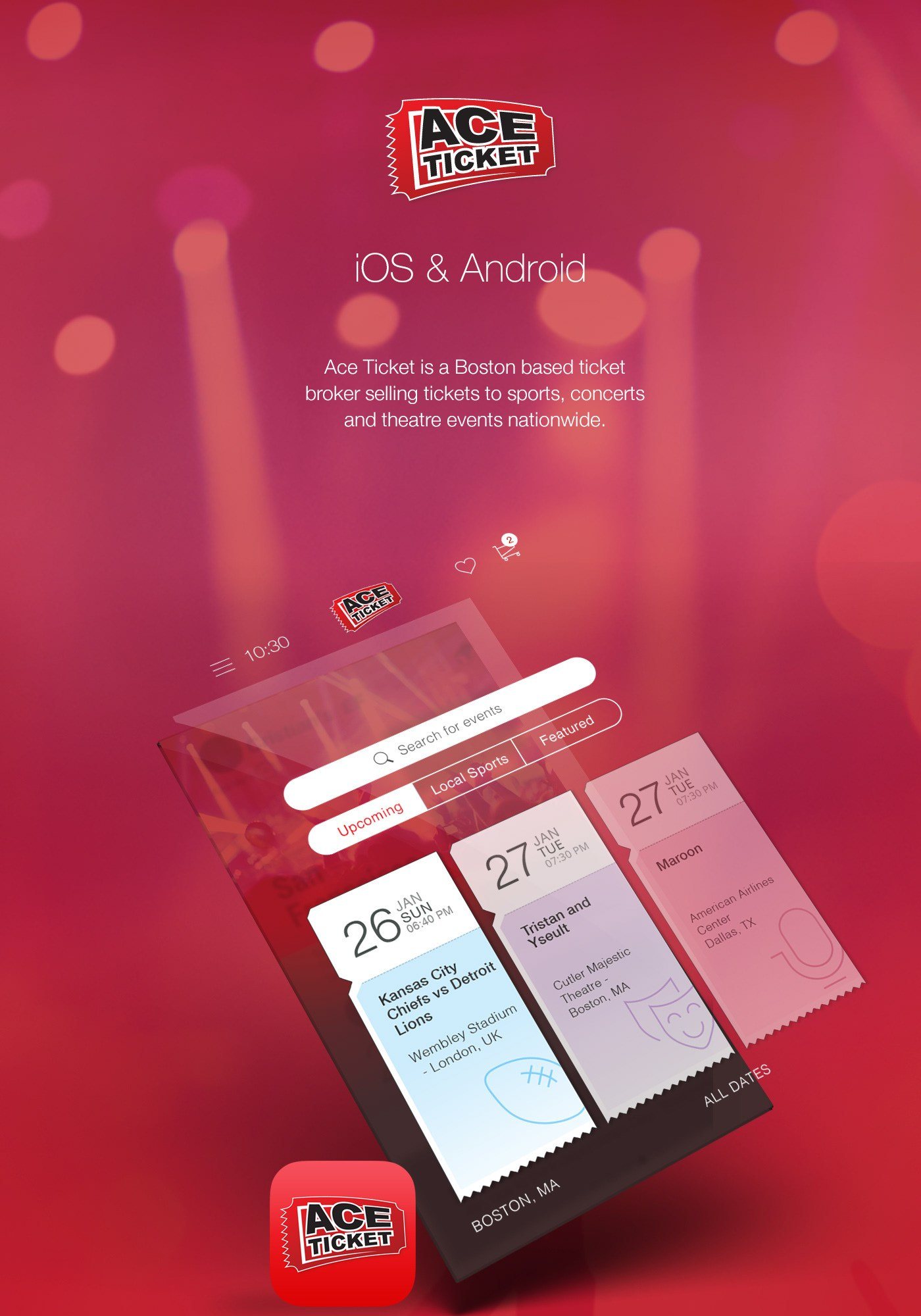
Der Homescreen zeigt kommende Events als abgerissene Ticketabschnitte: Datumsziffer, Event, Ort und ein zurückhaltendes Linien-Icon für Football, Theater oder Musik. Tabs trennen «Upcoming», «Local Sports» und «Featured», mit Boston als Standardort. Zuletzt angesehene Events stapeln sich wie ein Streifen Tickets vom Schalter.
Das ursprüngliche Konzept-Board: Event-Karten heben sich als Ticketabschnitte aus Papier vom Homescreen ab.
02
Stöbern, suchen, navigieren
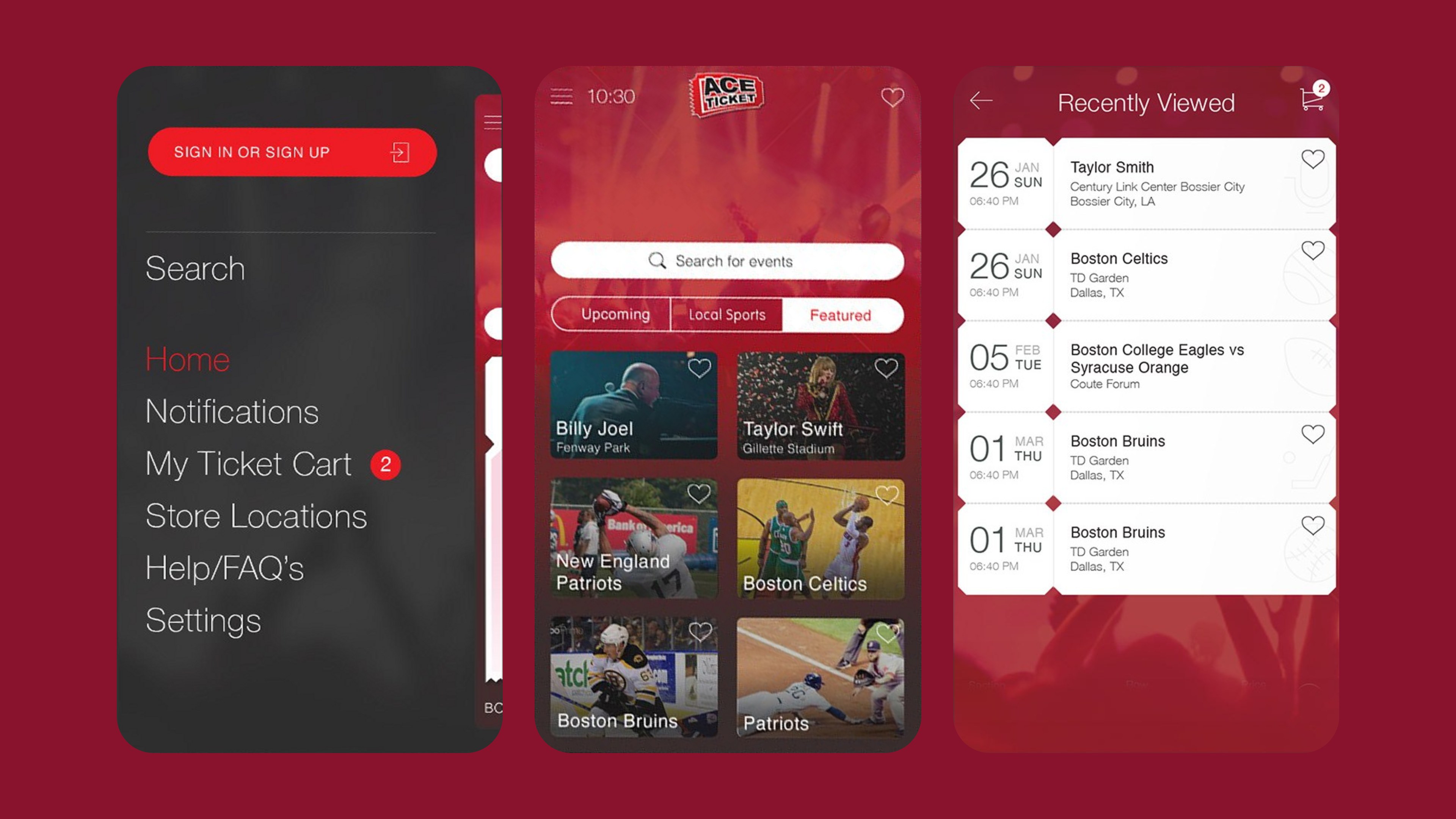
Eine Featured-Ansicht tauscht die Abschnitte gegen Fotokarten, die sich als Favoriten speichern lassen. Die Suche startet mit Event-Vorschlägen in Boston. Eine dunkle Sidebar enthält Anmeldung, Ticket-Warenkorb, Filialen, Hilfe und Einstellungen.
Sidebar, Featured-Karten und der Streifen zuletzt angesehener Events teilen eine rote Gestaltungssprache, die vom Ticket ausgeht.
03
Erst den Platz sehen, dann kaufen
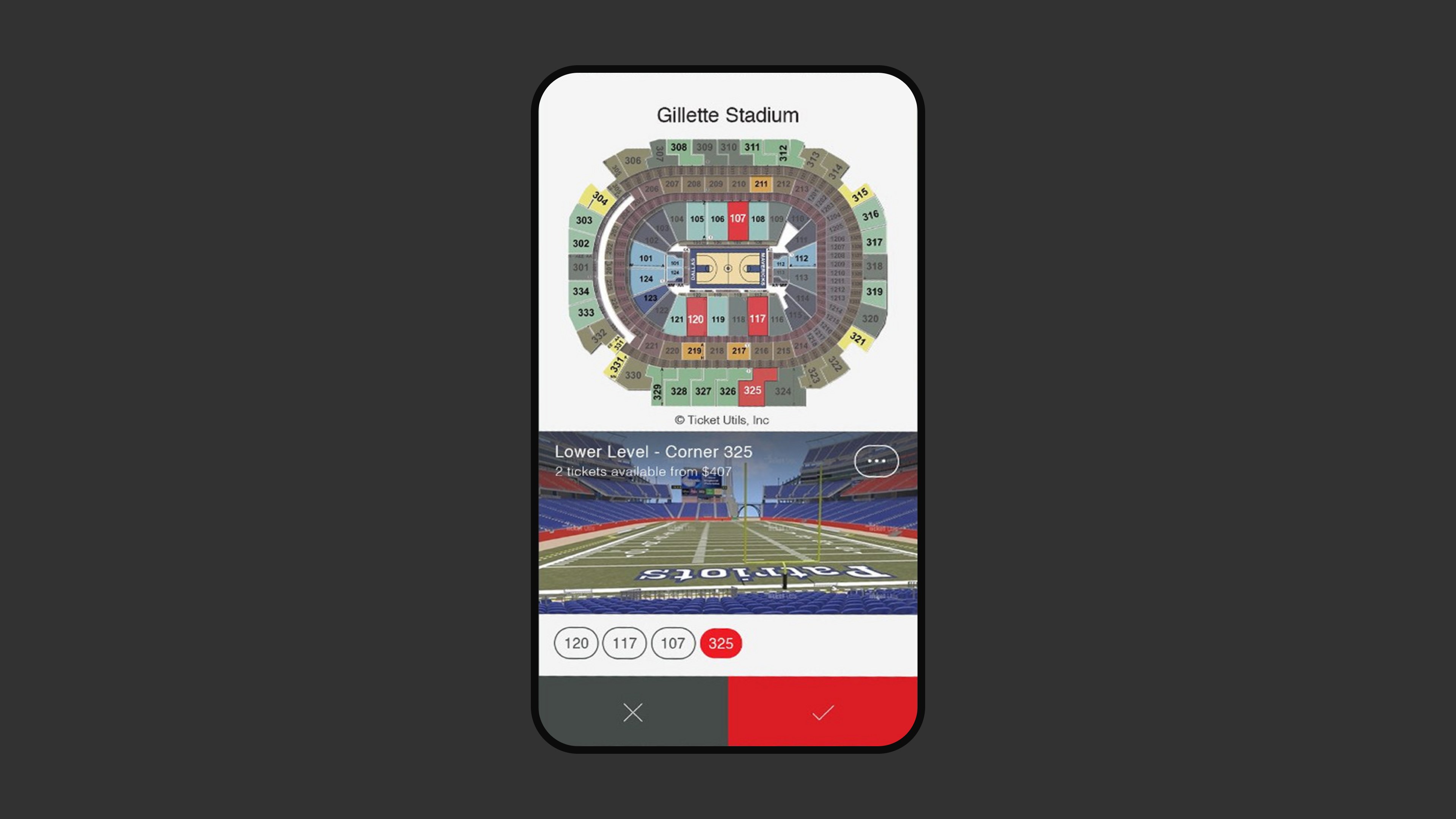
Die Platzwahl läuft in drei Schritten. Zuerst kommt eine Liste der Sektoren mit Reihe, Anzahl und Preis, dann ein interaktiver Plan des Gillette Stadium. Zuletzt folgt ein Foto der Sicht aus dem gewählten Sektor. Anzahl und Preis stehen in einer gemeinsamen Auswahl neben einem einzigen Button «Buy Tickets».
Wer auf dem Sitzplan einen Sektor wählt, sieht die Sicht von diesen Plätzen.
04
Abholung und digitale Tickets
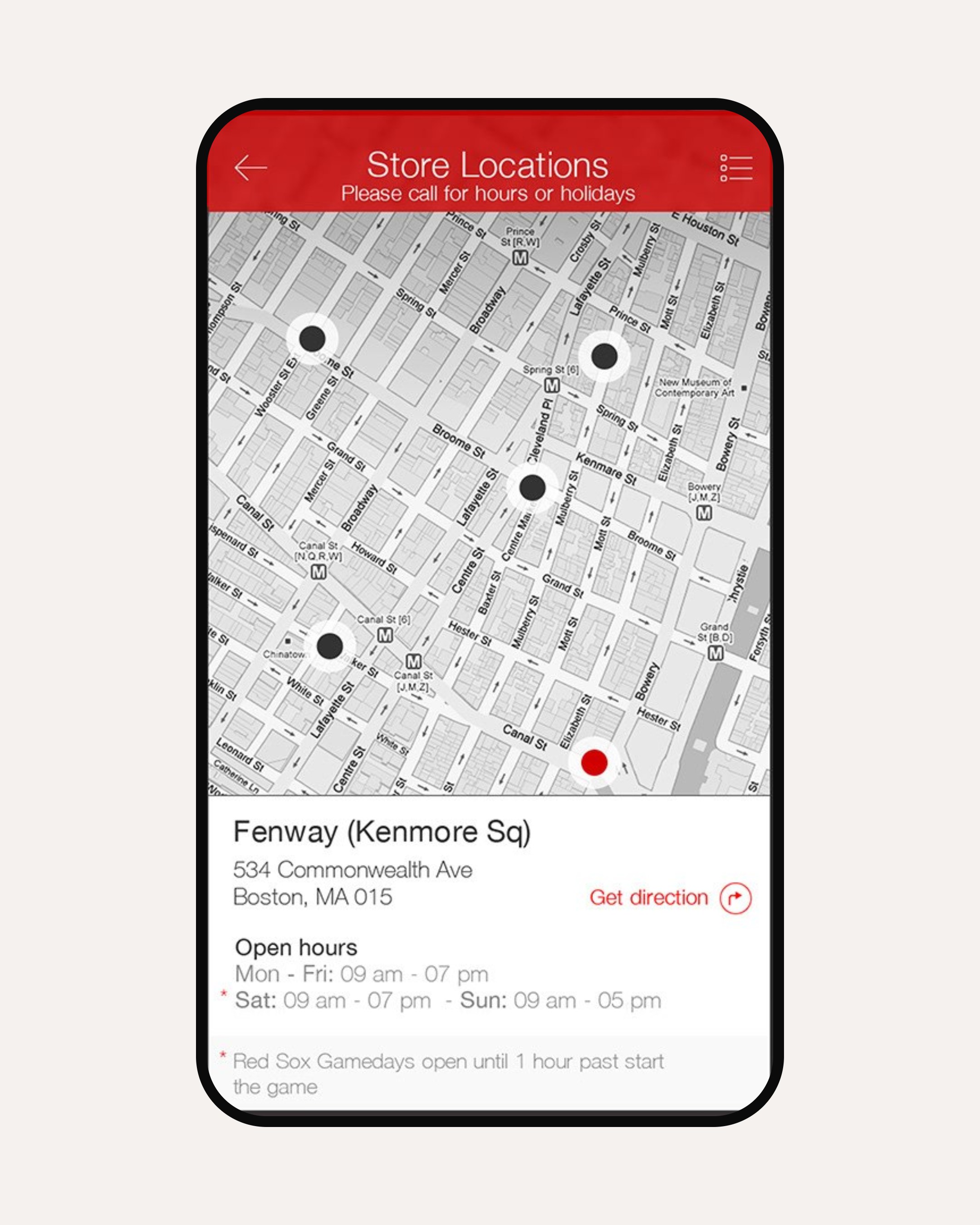
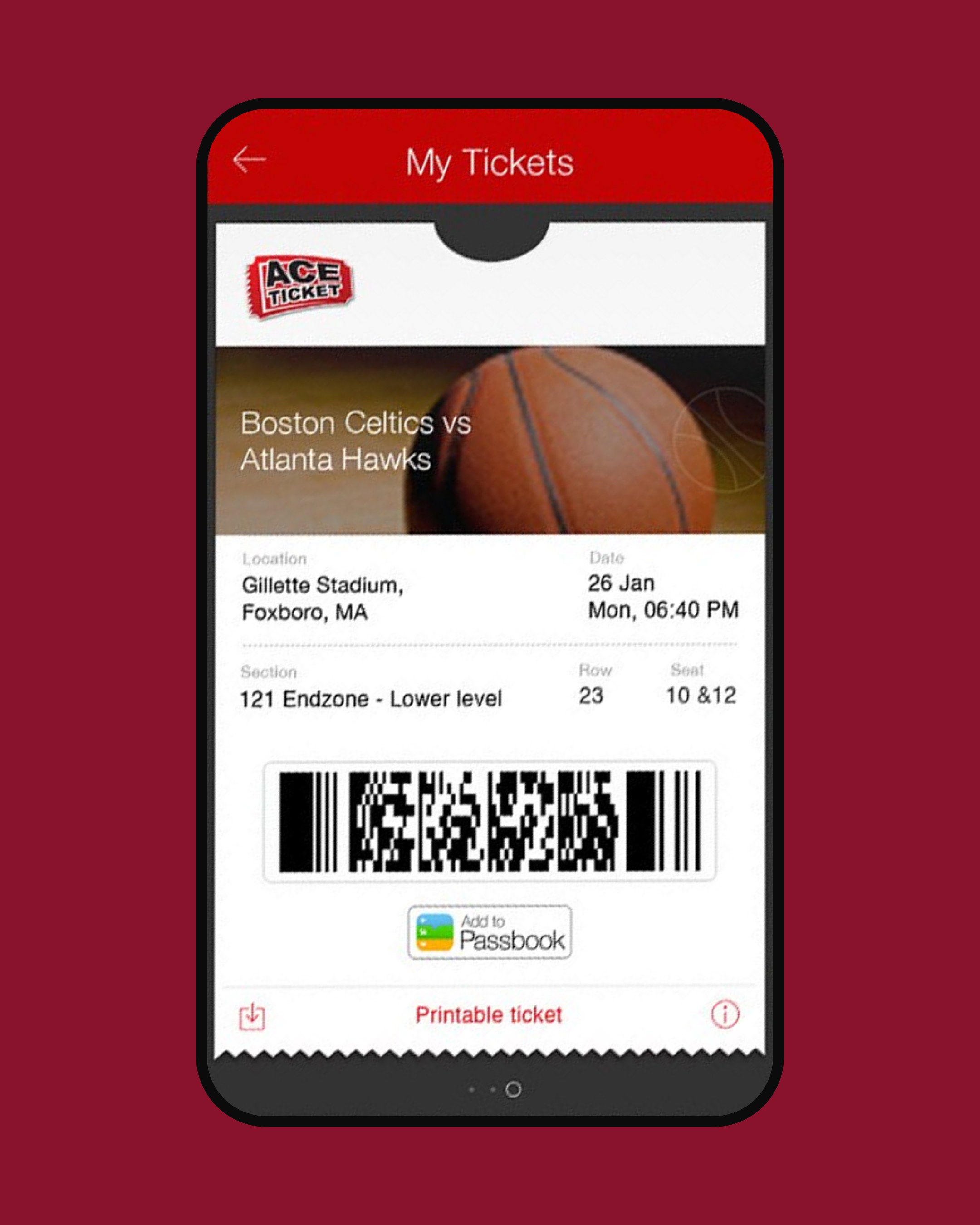
Ein Stadtplan in Graustufen zeigt die Filialen von Ace Ticket mit Adressen, Öffnungszeiten und Hinweisen für Spieltage, etwa längeren Öffnungszeiten an Red-Sox-Tagen. Gekaufte Tickets erscheinen unter «My Tickets» mit Barcode und einem Button «Add to Passbook», dazu kommt eine Version zum Ausdrucken.
Die Öffnungszeiten tragen Hinweise für Spieltage, und das gekaufte Ticket geht direkt in Passbook.