Ein einziger geführter Screen plant, platziert und probt einen Prototyp-Test mit mehreren Geräten, in einem 3D-Modell des Raums. Für mein Chapter bei Roche ist der Konfigurator ein Enabler: Er spart Zeit, unterstützt unseren agentischen Prototyping-Workflow und bringt Prototypen auf die Immersive Stage.
Auf der Immersive Stage im Customer-Experience-Labor von Roche hält eine Testperson ein Tablet vor projizierten Analysegeräten. Die Moderation steuert das Szenario von einem anderen Tablet aus, und jeder Bildschirm im Raum muss mitziehen, mit der richtigen Persona im richtigen Schritt.
Teams richteten das von Hand ein. Sie stellten sechs bis acht Geräte auf, tippten auf jedem einen Link ein, gingen von Bildschirm zu Bildschirm, um den Ablauf zu prüfen, und hielten die Szenarien mit dem Interviewleitfaden synchron. Fehler zeigten sich erst vor den Teilnehmenden, und das nächste Projekt begann wieder bei null.
Könnte ein Team eine ganze Session einrichten, proben und teilen, bevor jemand den Raum betritt?
Der Konfigurator macht aus dem Setup einer Session eine einzige Konfiguration: visuell, testbar und teilbar. Touchpoints sitzen in einem 3D-Modell des echten Raums, jedes Gerät bekommt einen QR-Code, und ein Szenario läuft zuerst am Bildschirm durch. Für mein Chapter bei Roche ist er ein Enabler. Er spart Zeit, passt zu unserem agentischen Prototyping-Workflow und bringt jeden Prototyp auf die Immersive Stage, wo Menschen ein Gefühl dafür bekommen, wie das Labor sein könnte.
Was es schwierig machte
Ein Raum, kein gemeinsames Bild
Teams sprachen von «dem Tablet am Fenster», ohne gemeinsame Ansicht. So zeigten sich Fehler bei der Platzierung erst am Testtag.
Links von Hand getippt
Jedes Gerät brauchte einen Link auf die Adresse des Laptops, von Hand eingetippt. Ein Tippfehler oder eine geänderte Adresse legte die Session lahm.
Keine Generalprobe ohne Raum
Um den Ablauf über alle Bildschirme zu sehen, brauchte es eine komplette Generalprobe im Raum. Probleme zeigten sich deshalb spät.
Sensible Leitfäden, keine Uploads
Interviewleitfäden und Details zum Labor können sensibel sein. Deshalb durfte nichts den Browser verlassen, ausser jemand lud es herunter.
Fragen, die wir stellten
Wo steht jedes Gerät, und was sieht eine Testperson von dort aus?
Wie öffnet jedes Gerät den richtigen Screen, ohne dass jemand einen Link eintippt?
Kann ein Team den ganzen Ablauf über alle Bildschirme prüfen, schon vor dem Testtag?
Wie kommen die Szenarien aus einem Interviewleitfaden in den Prototyp, ohne sie neu abzutippen?
01
Ein echtes Labor, nachgebaut
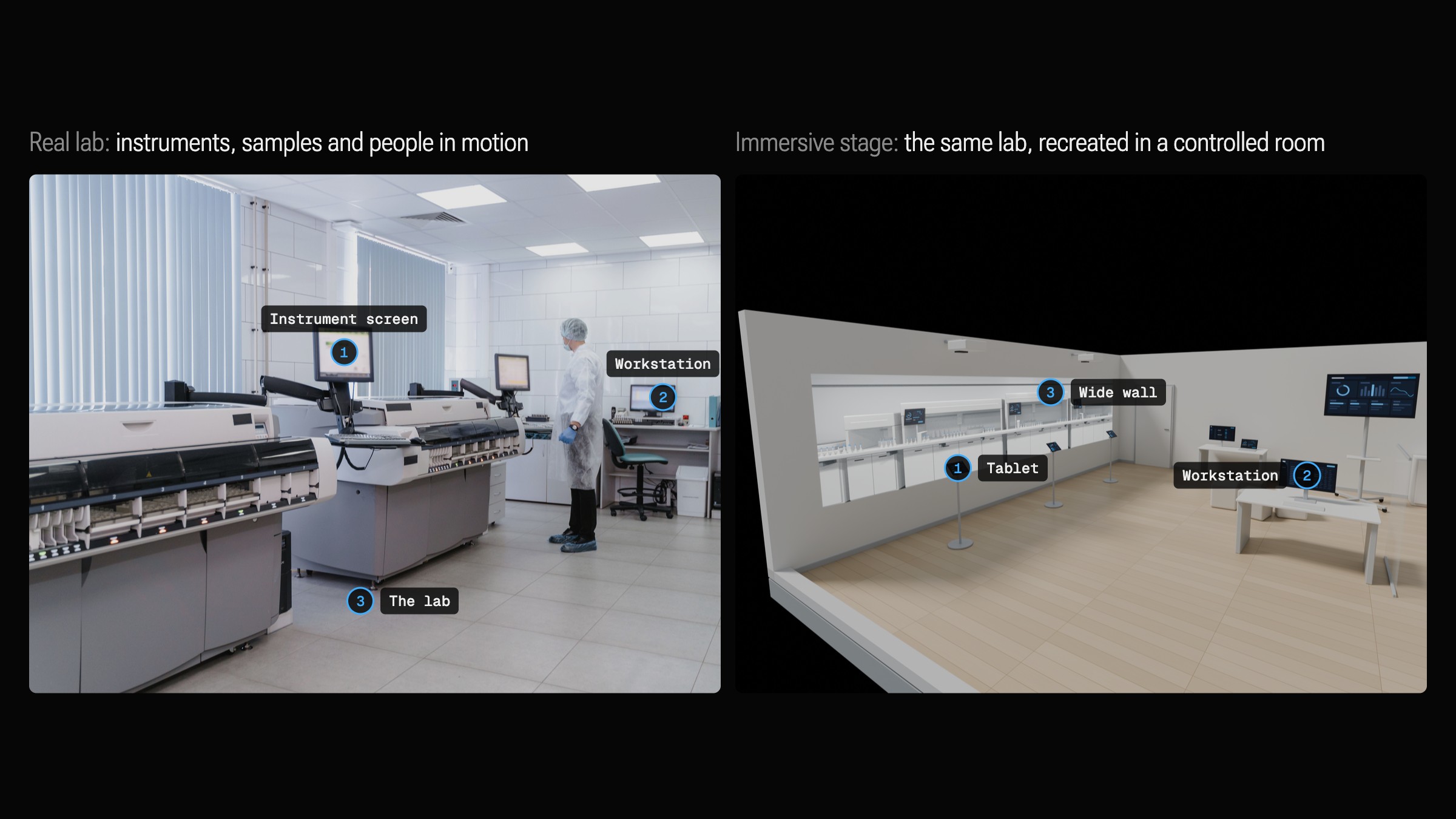
In einem echten Labor gibt es Analysegeräte, einen Probenfluss und Menschen, die zwischen Bildschirmen wechseln. Die Immersive Stage bildet das digital in einem kontrollierten Raum nach: Geräte als Projektion auf der breiten Wand, hochgehaltene Tablets als deren Bildschirme, ein Overhead-Bildschirm für den Status. So kann ein Team einen Prototyp im Kontext testen.
Echtes Labor. Foto: Tima Miroshnichenko, Pexels. Sein Nachbau auf der Immersive Stage ist gerendert.
02
Jedes Gerät in 3D platziert
Der Grundriss entsteht in fünf Schritten. Zuerst wählt man die Touchpoints: Moderations-Tablet, Tablets, Handy, Desktop, breite Wand und Overhead-Bildschirm. Dann klickt man auf eine Stelle im 3D-Modell des echten Raums, und das Gerät landet dort. Ein Augen-Icon zeigt, was man von jedem Standorttyp aus sieht.
Der Plan kippt in 3D; ein Klick platziert ein Gerät, Ziehen verschiebt es.
03
Den Prototyp anschliessen
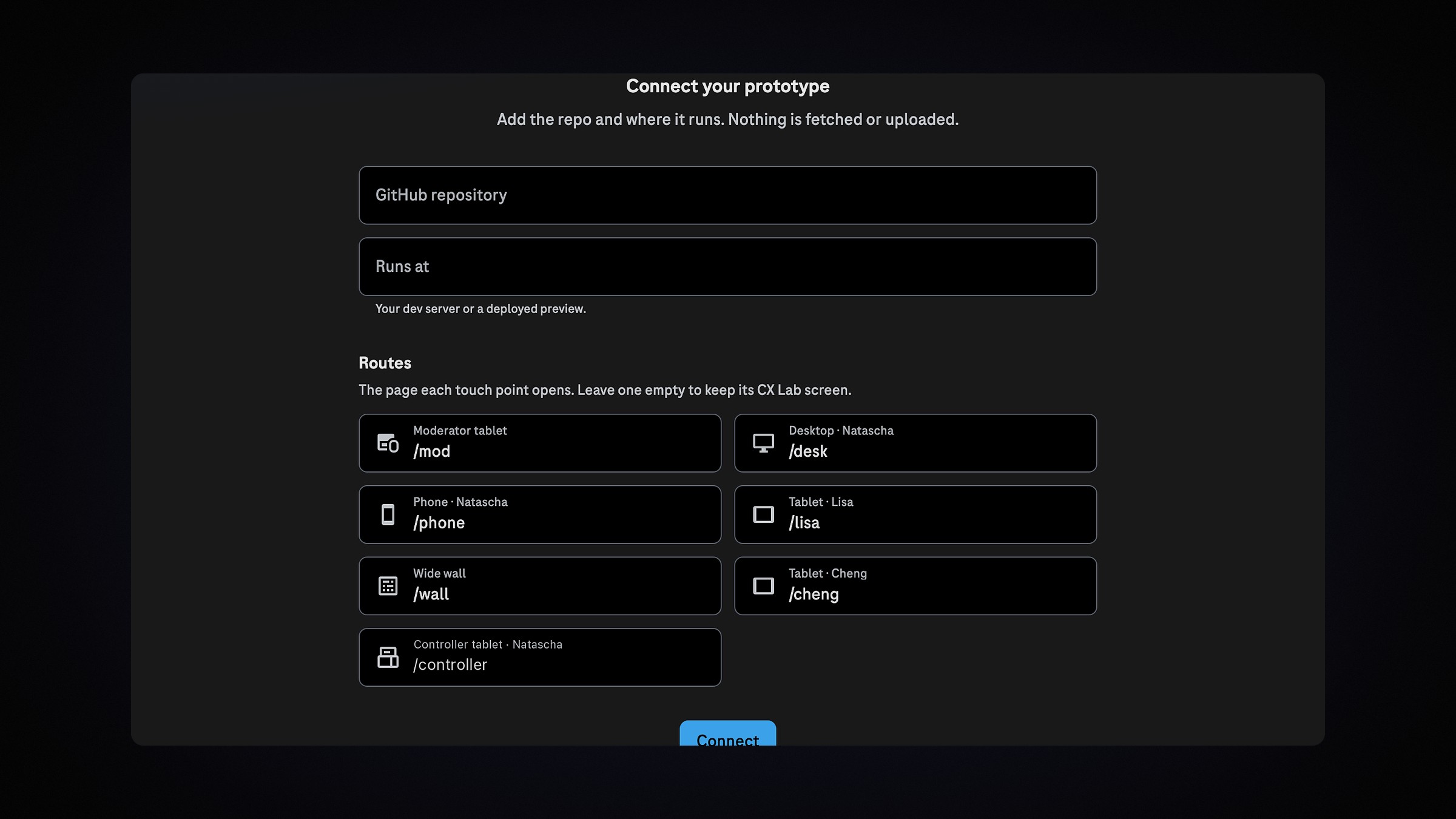
Schritt drei verbindet den Prototyp: sein Repository, wo er läuft und welche Route jeder Touchpoint öffnet. Hier dockt unser agentischer Prototyping-Workflow an: Ein Prototyp in einem Repository erreicht jeden Bildschirm auf der Immersive Stage. Vorerst ist das ein Konzeptschritt, ohne Anmeldung und ohne Uploads.
Jeder Touchpoint öffnet seine eigene Route; bleibt die Route leer, zeigt das Gerät weiter seinen Laborbildschirm.
04
Scannen statt tippen
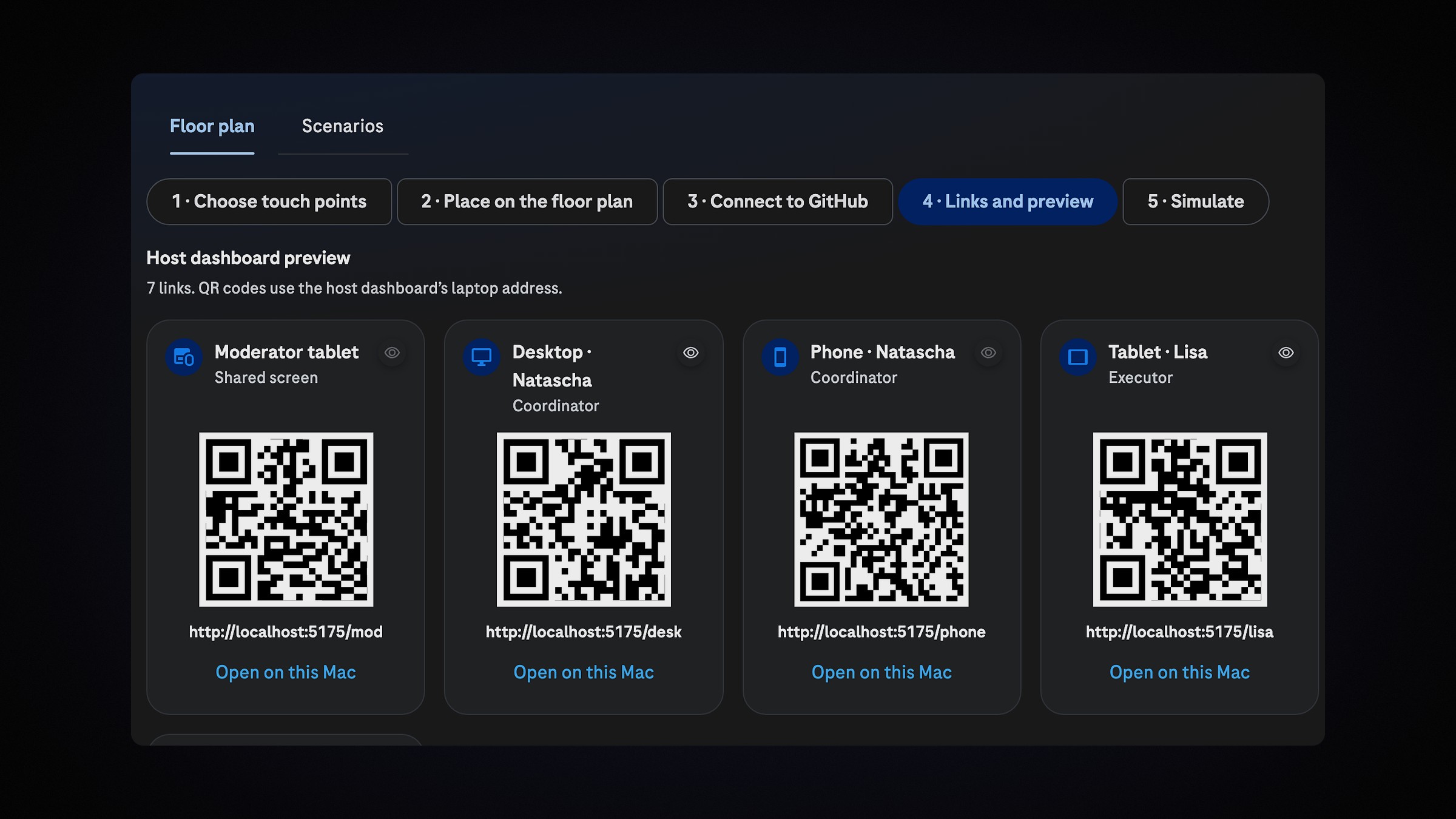
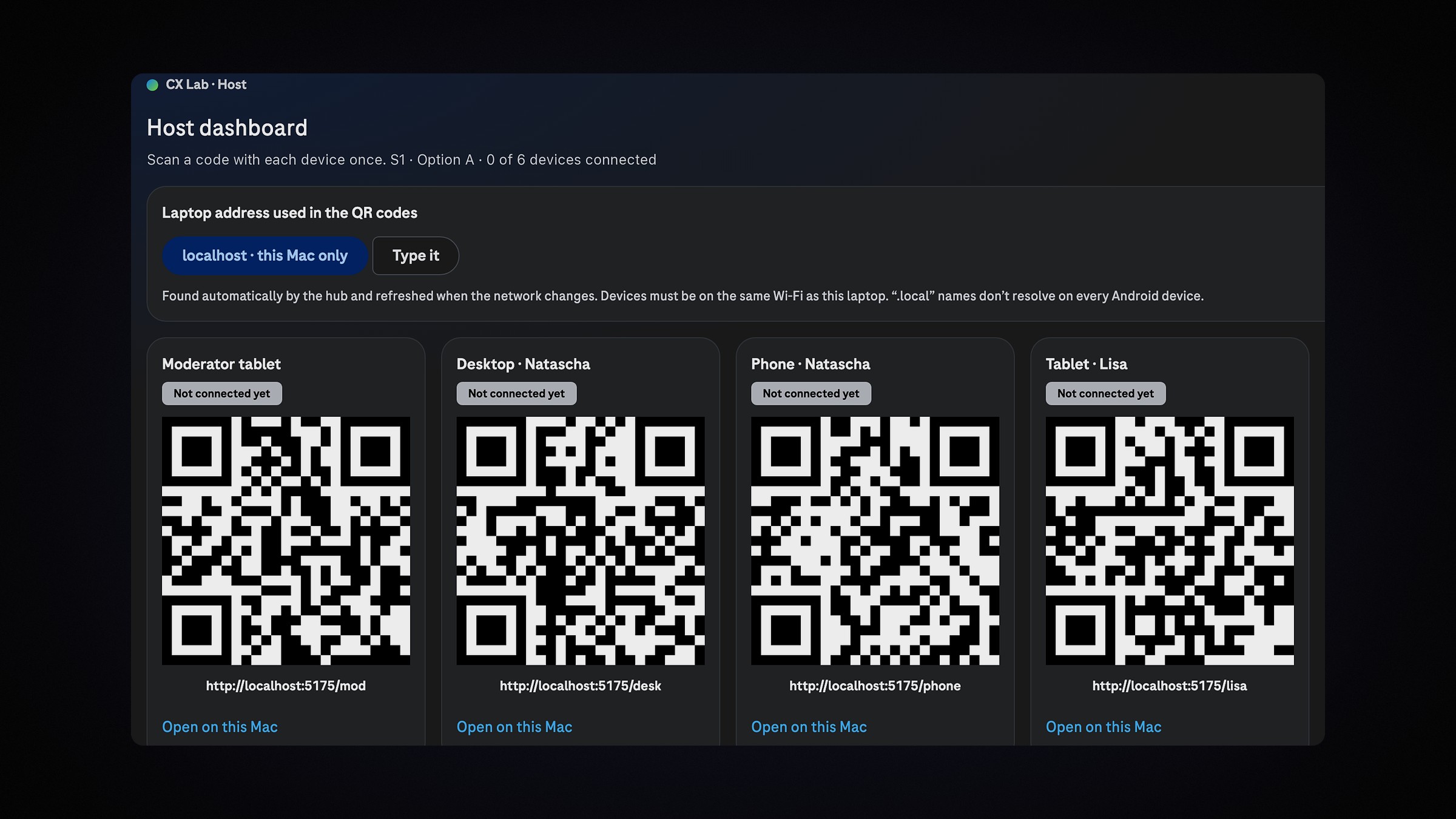
Jeder Touchpoint bekommt einen eigenen Link und QR-Code. So scannt jedes Gerät einmal, statt dass jemand einen Link eintippt. Jeder Screen lässt sich live in der Vorschau ansehen, und am Testtag zeigt ein Host-Dashboard alle Codes auf einem Bildschirm.
Auf dem Host-Dashboard steht auf jeder Karte «not connected yet», bis sich ihr Gerät per Scan verbindet.
05
Generalprobe am Bildschirm
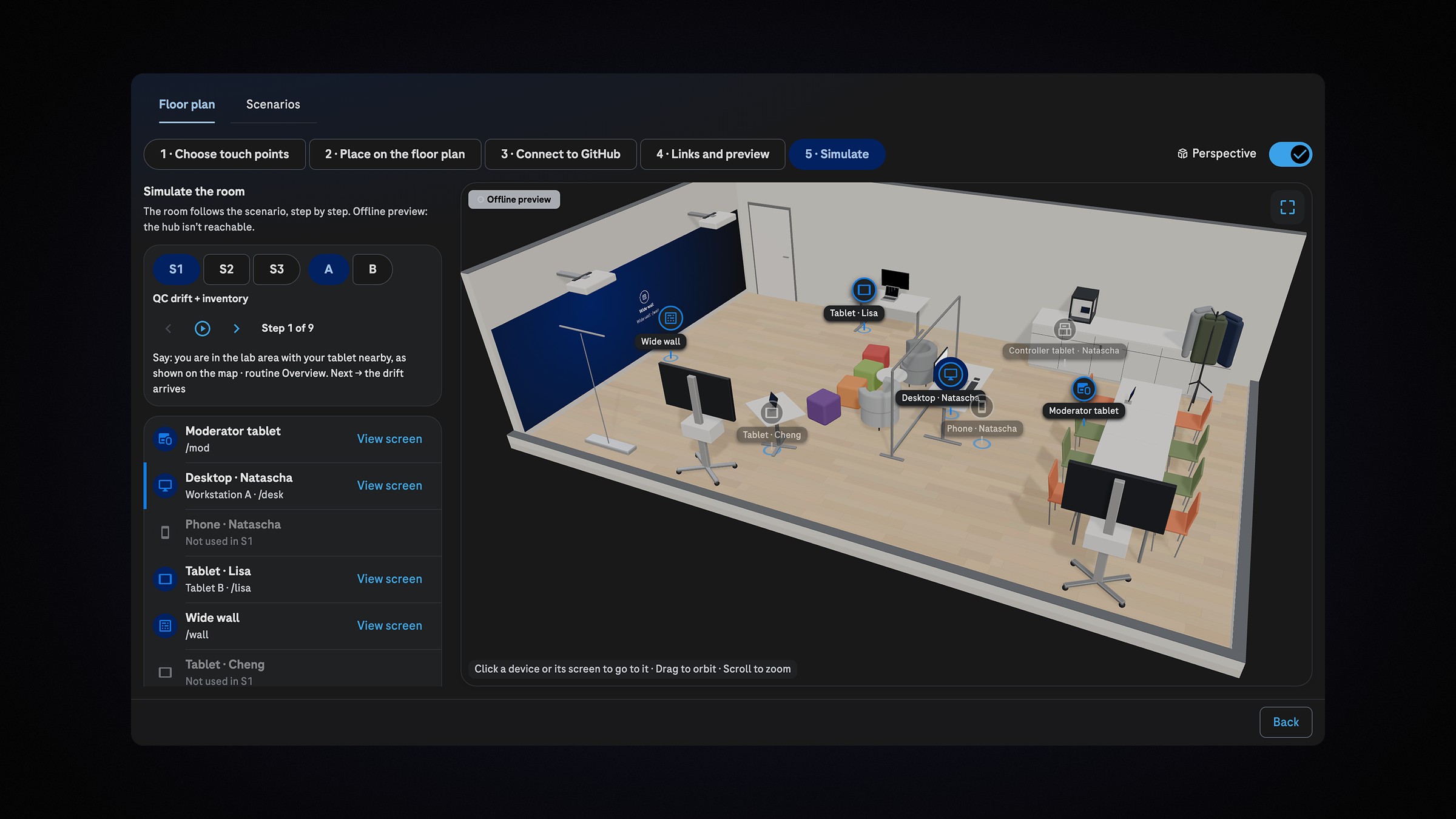
Schritt fünf spielt ein Szenario durch den Raum, und die Kamera fährt zu jedem Touchpoint, sobald sich sein Screen ändert. Das Team prüft den ganzen Ablauf über alle Geräte, bevor die Session beginnt, ohne komplette Generalprobe im Raum.
Klickt man auf ein Gerät, fliegt die Kamera hin und zeigt seinen Screen in diesem Schritt.
06
Leitfaden rein, eine Datei raus
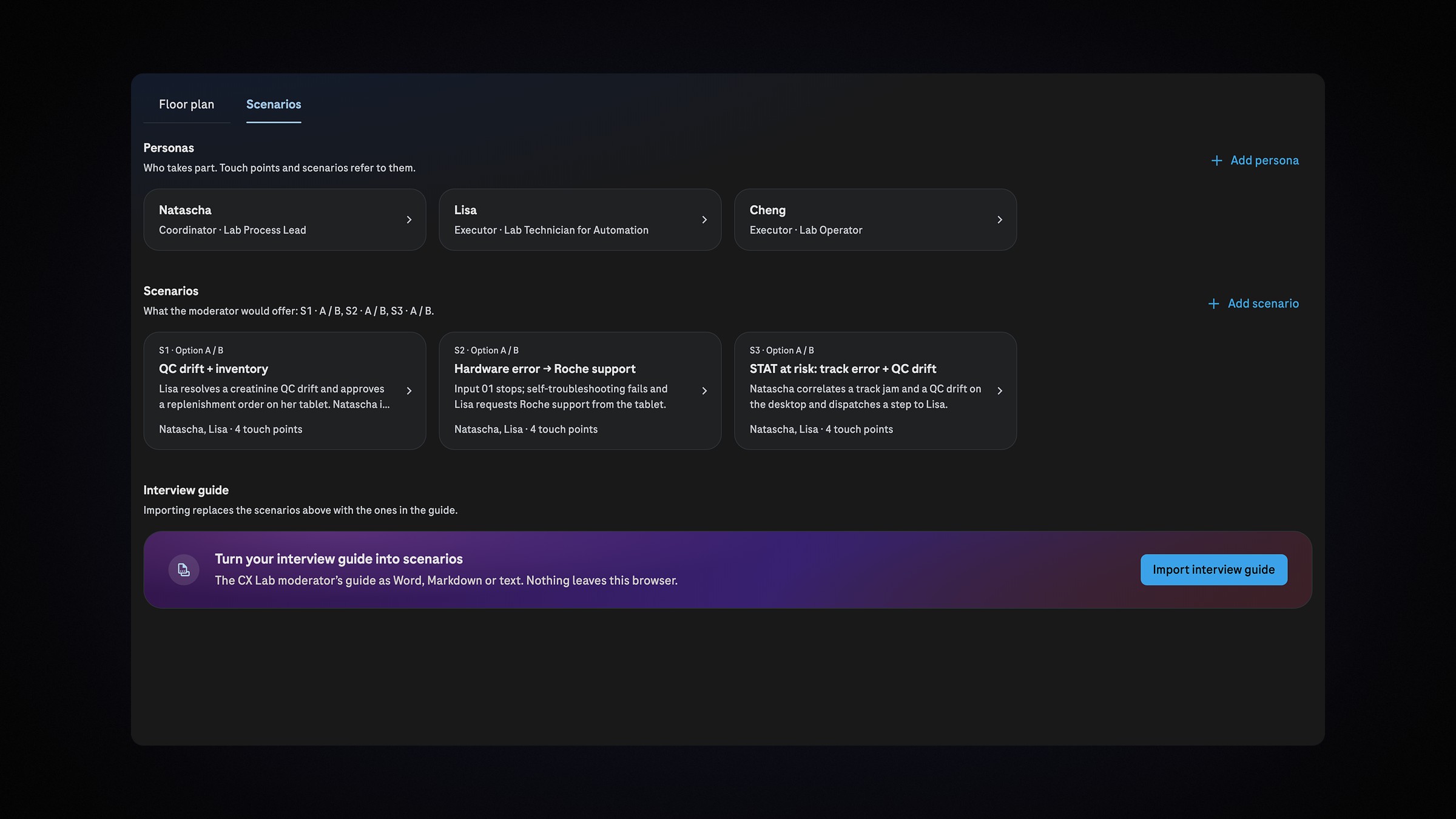
Personas und Szenarien liegen im zweiten Tab als einfache Karten. Zieht man den Interviewleitfaden der Moderation als Word-, Markdown- oder Textdatei hinein, schlägt der Konfigurator Szenarien vor, den Touchpoints zugeordnet und bereit zur Prüfung. Danach hält eine Markdown-Datei das ganze Labor fest: Geräte, Platzierungen, Routen, Personas und Szenarien. Bis jemand sie herunterlädt, bleibt alles im Browser.
Der Szenarien-Tab: Personas, Szenarien mit den Optionen A und B und der Import des Leitfadens.
In Bewegung
Ergebnisse
6–8Geräte pro Session, früher von Hand eingerichtet
5Schritte vom leeren Raum bis zur Generalprobe
1 Scanpro Gerät statt eines getippten Links
1 Dateiin Markdown beschreibt das ganze Labor
Ein funktionierender Prototyp kam in Sessions des Customer-Experience-Labors zum Einsatz
Es folgte eine produktneutrale Vorlage, die andere Teams mit einer Projektdatei wiederverwenden können
Ein Übersichtsfilm von 95 Sekunden, in dunkler und heller Version, zeigte den ganzen Ablauf
Als Nächstes Richtung Shared Service: Deployment mit einem Klick und Live-Simulation
Was ich mitnehme
Erst proben, dann in den Raum. Ein Szenario am Bildschirm deckt die Probleme auf, die früher erst bei der Generalprobe auftauchten.
Das Setup zur Datei machen. Eine Markdown-Datei hält das ganze Labor fest. So lässt sich eine Session teilen, wiederverwenden und wiederherstellen.
Sensible Leitfäden lokal halten. Der Interviewleitfaden wird im Browser gelesen, und nichts verlässt ihn, ausser jemand lädt die Konfiguration herunter.